У сучасному світі комп’ютери, ноутбуки та смартфони стали невіддільною частиною нашого життя. Ми працюємо, навчаємося, спілкуємося, здійснюємо покупки та відпочиваємо, годинами не відриваючи погляду від екранів. Наслідком такої тотальної цифровізації стала масова поява так званого комп’ютерного зорового синдрому (Computer Vision Syndrome). Його симптоми знайомі багатьом з нас: відчуття піску в очах, сухість, почервоніння, розмитість зору наприкінці робочого дня, а також часті головні болі та біль у шийному відділі. Річ у тім, що людські очі еволюційно не пристосовані до тривалого фокусування на близькій відстані, тим більше на джерелі штучного світла, що постійно випромінює фотони. Проте повністю відмовитися від використання техніки сьогодні просто неможливо. Тому наше головне завдання — зробити взаємодію з нею максимально безпечною, комфортною та фізіологічною.
Важливо розуміти, що здоров’я очей залежить не лише від кількості годин, проведених за комп’ютером, але й від якості самого дисплея та його правильного калібрування. Якщо ваш старий пристрій помітно мерехтить, має вигорілі пікселі, недостатню контрастність або не піддається гнучкому налаштуванню, жодні програмні хитрощі не допоможуть уникнути хронічної втоми. У такому випадку найкращим рішенням буде оновити застарілу техніку та купити монітор із сучасними апаратними технологіями захисту зору, такими як Flicker-Free (апаратне усунення мерехтіння матриці) та Low Blue Light (зниження рівня шкідливого синього світла на рівні світлодіодів). Але слід пам’ятати, що навіть найсучасніший, інноваційний і дорогий дисплей потребує правильної оптимізації під конкретні умови освітлення вашого робочого місця та ваші індивідуальні потреби. У цій статті ми детально та покроково розглянемо п’ять ключових налаштувань, які гарантовано допоможуть зняти напругу з очей та зберегти гостроту вашого зору на довгі роки.
Оптимальна яскравість та контрастність екрана
Одна з найпоширеніших та найшкідливіших помилок користувачів — це використання монітора на максимальній (100%) яскравості або, навпаки, на занадто тьмяному рівні задля “економії енергії”. Екран не повинен працювати як прожектор у темній кімнаті, але він також не повинен змушувати вас вдивлятися в пітьму. Золоте правило ергономіки дуже просте: яскравість вашого монітора повинна повністю відповідати рівню освітленості навколишнього середовища.
Щоб ідеально налаштувати яскравість, скористайтеся “тестом білого аркуша”. Візьміть звичайний чистий аркуш білого паперу (формату А4) і піднесіть його до екрана, на якому відкрито пустий документ Word. Спробуйте відрегулювати яскравість монітора в меню так, щоб білий колір на екрані максимально відповідав білості паперу в кімнатних умовах освітлення. Щодо контрастності, її рівень зазвичай має бути в межах 60-70%. Занадто високий контраст робить кольори неприродними, “кислотними” і перенапружує зір, а надто низький змушує очі перенапружуватися, вдивляючись у бляклі, нечіткі деталі.
Колірна температура та фільтрація синього світла
Холодне синє світло, яке інтенсивно випромінюють більшість стандартних LED-екранів, має коротку довжину хвилі та високу енергію. Воно найсильніше розсіюється всередині ока, змушуючи очні м’язи постійно та безперервно напружуватися для утримання фокусу. Крім того, науково доведено, що надлишок синього спектра, особливо у вечірній час, блокує вироблення мелатоніну — гормону сну. Це призводить до важкого безсоння, збою циркадних ритмів організму та ранкової розбитості.
Щоб врятувати свої очі, обов’язково налаштуйте колірну температуру. Удень оптимальним є нейтральний рівень (близько 6500K), але ближче до вечора екран має набувати тепліших, жовтуватих або навіть помаранчевих відтінків (4000K–5000K). Для цього не обов’язково щовечора лізти в налаштування самого пристрою. Використовуйте вбудовані функції сучасних операційних систем: “Нічне світло” (Night Light) у Windows або Night Shift у macOS. Вони автоматично змінюють колірну температуру залежно від часу доби та вашого географічного часового поясу.
Максимальна частота оновлення екрана
Частота оновлення вимірюється в герцах (Гц) і показує, скільки саме разів на секунду екран повністю перемальовує зображення. Багато стандартних офісних та домашніх моніторів за замовчуванням працюють на частоті 60 Гц. Хоча для більшості базових завдань цього нібито достатньо, тривала робота з текстом або швидкий скролінг веб-сторінок на такій частоті може викликати мікромерехтіння. Мозок сприймає його, хоч око і не фіксує свідомо, що є потужним фактором накопичення втоми.
Якщо ваш монітор підтримує вищу частоту — 75 Гц, 120 Гц, 144 Гц або навіть більше — ви зобов’язані увімкнути її в налаштуваннях дисплея вашої операційної системи. Що вища частота оновлення, то плавнішим стає рух курсора, прокручування тексту та будь-яка анімація на екрані. Очам набагато легше та приємніше сприймати плавне зображення, не витрачаючи зайвих зусиль на мозкову обробку “рваних” кадрів. Обов’язково перевірте налаштування системи (наприклад, у Windows: Налаштування -> Система -> Дисплей -> Додаткові параметри дисплея) та переконайтеся, що там встановлено максимальне підтримуване вашим монітором значення.
Правильне масштабування та розмір шрифтів
Сучасні дисплеї мають надзвичайно високу роздільну здатність — 2K, 4K і більше. З одного боку, це чудово, адже зображення стає деталізованим, чітким, а окремі пікселі — непомітними для людського ока. З іншого боку, якщо ви використовуєте таку високу роздільну здатність на моніторі зі стандартною діагоналлю (наприклад, 24 або 27 дюймів) без увімкненого системного масштабування, всі елементи інтерфейсу, іконки та текст стануть просто мікроскопічними.
Читання дрібного тексту змушує нас підсвідомо мружитися, нахилятися вперед і наближати обличчя впритул до екрана. Це порушує правильну поставу, призводить до защемлення нервів, погіршує кровообіг у шийному відділі хребта та колосально навантажує очні м’язи. Ніколи не жертвуйте своїм здоров’ям і комфортом заради того, щоб умістити на робочому столі більше відкритих вікон. Зайдіть у налаштування екрана вашої ОС та встановіть масштаб (Scale and layout) на рівні 125%, 150% або навіть 200%, залежно від вашої роздільної здатності. Текст має читатися легко, швидко і без жодних зусиль, коли ви сидите рівно, відкинувшись на спинку крісла, на відстані 50-70 сантиметрів від дисплея.
Режими читання та регулювання різкості
Багато відповідальних виробників інтегрують у свої монітори спеціальні апаратні профілі, такі як “Режим читання” (Reader Mode), “Захист очей” (Eye Care) або “Папір” (Paper). Зазвичай вони доступні через головне OSD-меню самого монітора (керується кнопками або джойстиком на корпусі). Ці спеціалізовані режими автоматично комплексно знижують контрастність, приглушують пікову яскравість і роблять кольори теплими, максимально імітуючи сторінку справжньої друкованої книги. Це просто ідеальний варіант для програмістів, копірайтерів, бухгалтерів та всіх, хто багато працює з документами і таблицями.
Крім того, варто звернути окрему увагу на налаштування різкості (Sharpness). Якщо різкість викручена на 100%, навколо чорних літер та об’єктів з’являються білі світлі ореоли (так звані артефакти перешарпу), що створює сильний візуальний шум. Якщо ж різкість занадто низька (наприклад, 0%), зображення стає “мильним” і розмитим, через що очі знову ж таки напружуються, намагаючись сфокусуватися на нечітких краях. Знайдіть золоту середину в меню вашого монітора — зазвичай це значення близько 50-60%.
Що ще варто пам’ятати?
Налаштування екрана — це надійний фундамент для збереження здорового зору, але вони працюють найефективніше виключно в поєднанні з правильними щоденними звичками. Незалежно від того, наскільки ідеально відкалібрований ваш дисплей, очі фізіологічно потребують регулярного відпочинку. Використовуйте всесвітньо відоме правило офтальмологів “20-20-20”: кожні 20 хвилин відривайте погляд від монітора і дивіться на будь-який об’єкт, розташований на відстані 6 метрів протягом щонайменше 20 секунд. Це проста вправа дозволяє миттєво розслабити війковий м’яз ока, який відповідає за фокусування зблизька.
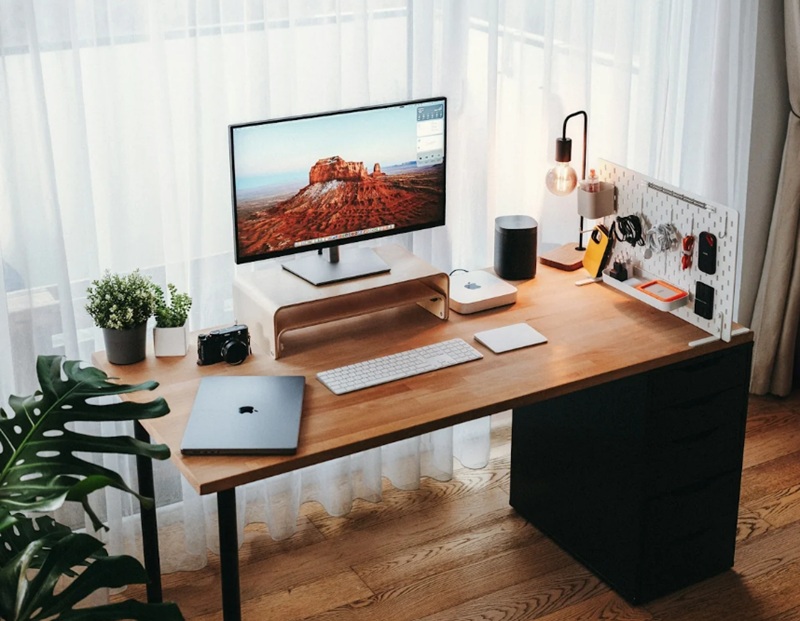
Слідкуйте також за загальним освітленням у вашій кімнаті. Категорично не рекомендується працювати або грати в повній темряві: яскравий світляний прямокутник екрана на фоні чорної кімнати створює екстремальний контраст, що є сильним стресом для сітківки. Використовуйте м’яке фонове освітлення (наприклад, настільну лампу, розсіяне світло якої спрямоване на стіну за монітором або спеціальні LED-стрічки), щоб згладити цей різкий візуальний перехід. Розташуйте пристрій так, щоб на нього не падали прямі сонячні промені з вікна або яскраві відблиски від домашніх ламп.
Підсумовуючи, можна з упевненістю сказати, що здоров’я наших очей у цю стрімку цифрову епоху значною мірою перебуває саме в наших власних руках. Витративши всього лише 10-15 хвилин свого часу на правильне, продумане налаштування яскравості, контрастності, частоти оновлення, колірної температури та шрифтів, ви зробите величезний внесок у своє щоденне самопочуття. Бережіть свій зір з молоду, створюйте комфортні та ергономічні умови для роботи, і ваші очі неодмінно віддячать вам ясністю погляду та відсутністю втоми навіть після найважчого та найпродуктивнішого робочого дня.